
¿Querías guardar el audio del vídeo o también tu voz? Decide antes de grabar con Aurora
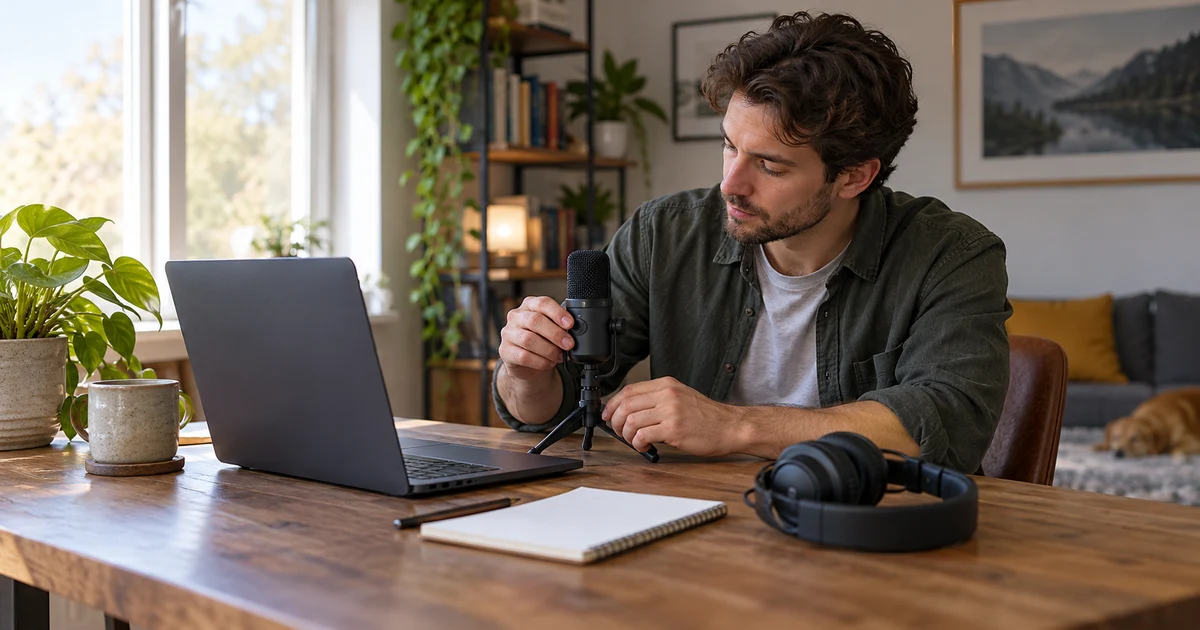
Imagen generada con IA; escena ilustrativa.
Si quieres conservar el audio de un vídeo, decide primero si también necesitas tu voz. En Aurora, la grabación OGG opcional recoge la fuente seleccionada; con Both entran el audio del sistema y el micrófono. No actives esa combinación solo porque parece la opción más completa. Escribe qué quieres guardar y elige la fuente que corresponda.
Esta guía propone una comprobación previa, no documenta una prueba realizada ni una reunión real. Si participan otras personas, acuerda con ellas qué se va a grabar antes de empezar; este artículo no determina qué permisos exige cada situación.
Un subtítulo en pantalla no decide qué audio conservas
La ficha oficial de Aurora distingue la transcripción, la actividad de sesión y la grabación local opcional. Ver texto mientras escuchas no equivale a haber activado la grabación. Para esta última, ON inicia la captura y OFF la finaliza.
Antes de pulsar ON, completa una frase: «Quiero conservar ___ para ___». Puede bastar con «el audio del vídeo para volver a escuchar este fragmento». Esa intención no requiere por sí misma añadir el micrófono.
Resuelve estos tres casos antes de elegir
| Lo que quieres conservar | Fuente que debes comprobar | Qué no debes dar por hecho |
|---|---|---|
| El audio de un vídeo que reproduce tu PC | Audio del sistema | Que el micrófono sea necesario para guardar ese audio |
| Una explicación que tú dices al micrófono | Micrófono | Que se incluya también el sonido del vídeo |
| El audio del vídeo y tu explicación oral | Both | Que sean dos pistas independientes editables |
Los casos son propuestas de uso, no nombres de presets ni instrucciones de edición. La documentación confirma que Both graba ambas fuentes; no establece aquí separación posterior de voces, recuperación de audio no capturado o edición multipista.
Un ensayo breve que tenga una pregunta concreta
Imagina que preparas una explicación propia sobre un vídeo que tienes permiso para utilizar. Quieres guardar el audio del vídeo y tu voz. Elige Both, activa la grabación, reproduce un fragmento y di una frase de prueba; después, finalízala con OFF. Revisa el archivo obtenido antes de una sesión larga y comprueba si contiene lo que necesitas. Si solo querías el audio del vídeo, vuelve a decidir la fuente antes de la grabación definitiva.
Esto es una propuesta de ensayo que puedes realizar, no un resultado que hayamos medido. No presupone que el audio esté separado, que el volumen sea adecuado o que una prueba en tu PC garantice otra sesión.
Finaliza y localiza el archivo antes de darlo por guardado
La sección Audio > Sessions documentada lista las grabaciones, permite abrir la carpeta y ofrece Save As conservando el original. Tras usar OFF, localiza la grabación y decide si necesitas una copia en otro destino. Guardar otra copia y borrar el original son decisiones distintas; este procedimiento no pide eliminarlo.
Si esperabas un archivo que no aparece, no escribas «grabación comprobada». Revisa si activaste la captura y la finalizaste, y consulta soporte con esos datos, sin adjuntar conversaciones privadas innecesarias. Ver subtítulos no demuestra que exista el OGG.
Cada grabador tiene sus propios controles
Sound Recorder de Microsoft explica cuándo pausa y cuándo guarda una grabación. El manual de Audacity relaciona la grabación con la entrada elegida en Audio setup. Sus botones y formatos no describen los de Aurora: compara fuente, inicio, finalización y destino por separado. Fuentes consultadas el 23 de octubre de 2026; no es una comparativa de calidad.
Consulta la descarga actual de Aurora y sus requisitos antes de instalar. Es un producto de pago para Windows compatible; el instalador requiere una licencia válida. La activación, validación y preparación de modelos pueden necesitar Internet. La asistencia Codex es una función opcional distinta, con sus propios requisitos de cuenta, conexión y uso; esta guía no la necesita.